TL;DR
開始前先記住三件事
- 完整解壓後選擇包含 manifest.json 的目錄
- 新增權限或版本變化需要重新核對
- 異常時先停用並記錄信息
準備清單
先把輸入準備好
- 使用當前受支持的 Chromium 瀏覽器
- 從 RelayX 站內正式交付入口獲取擴展包
- 準備獨立的工作瀏覽器配置文件
步驟 1
從“核對下載來源和版本”到“完整解壓到固定目錄”
要交付“一個來源可追溯、權限已核對且可正常啟動的 Semrush 擴展環境”,先把“核對下載來源和版本”和“完整解壓到固定目錄”做成可複查的起點;後面的篩選與判斷都必須沿用這裡確定的口徑。
- 1.1
核對下載來源和版本
從當前訂單、訂閱或幫助入口下載,記錄文件名、版本和下載時間,不使用群聊或網盤轉發包。
- 1.2
完整解壓到固定目錄
不要在壓縮包內直接加載;解壓後找到直接包含 manifest.json 的那一層目錄。
擴展包來源、版本和 manifest 根目錄都可追溯。
步驟 2
用“在擴展管理頁加載”推進“固定圖標並核對權限”
這一階段只圍繞“在擴展管理頁加載”與“固定圖標並核對權限”保留必要證據。每改一次篩選條件都記錄原因,避免得到一張無法復現的結果截圖。
- 2.1
在擴展管理頁加載
打開 chrome://extensions,啟用開發者模式,選擇“加載已解壓的擴展程序”並指向 manifest 所在目錄。

確認開發者模式與“加載未打包的擴展程序”入口的位置。 圖中標記- 1 加載未打包的擴展程序
- 2 開發者模式
只有在來源可信、文件完整且確實需要本地加載時才開啟開發者模式。加載時應選擇直接包含 manifest 文件的目錄。
來源: Chromium 擴展程序管理頁 - 2.2
固定圖標並核對權限
確認擴展名稱、版本和啟用狀態,逐項判斷權限是否與會話啟動功能相符,再將圖標固定。
擴展已啟用、圖標可見,且每項權限都能解釋。
步驟 3
以“從 RelayX 正式入口測試啟動”完成“按現象排查而不是反覆重裝”
最後不要停在工具輸出:通過“從 RelayX 正式入口測試啟動”和“按現象排查而不是反覆重裝”檢查質量、限制與責任人,讓“一個來源可追溯、權限已核對且可正常啟動的 Semrush 擴展環境”真正能夠執行。
- 3.1
從 RelayX 正式入口測試啟動
關閉無關標籤頁,從用戶中心發起一次訪問,確認目標頁面打開且沒有要求輸入陌生憑證。
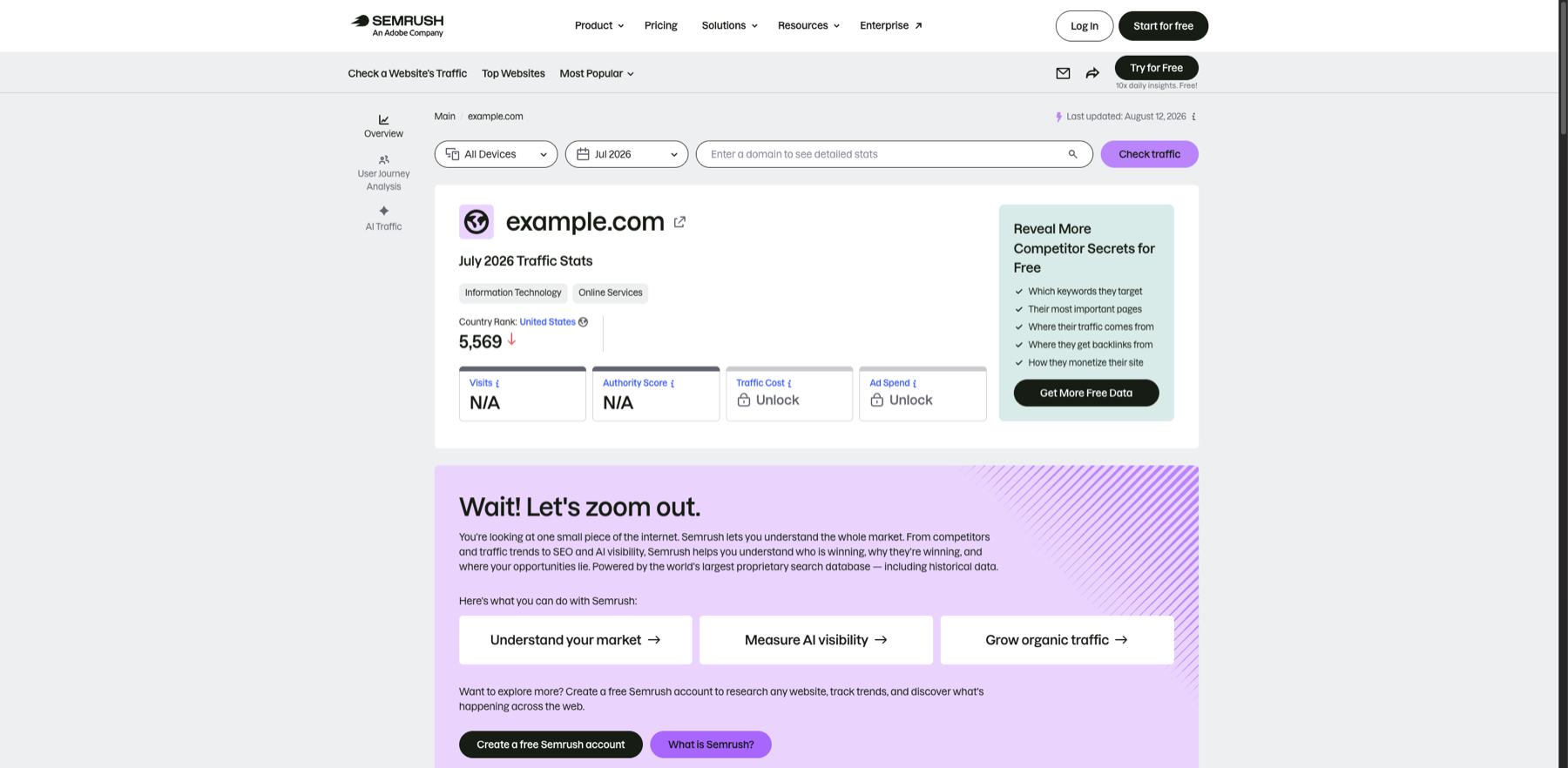
擴展啟動後,用實際 Semrush 頁面完成最小可用性檢查。 圖中標記- 1 設備範圍
- 2 觀察月份
- 3 域名輸入框
- 4 執行查詢
先把設備、月份與域名範圍固定下來,再讀取同一口徑下的數據。帶鎖字段表示當前公開訪問層級不可用,不能自行推算。
核對來源: Semrush 官方網站流量概覽 - 3.2
按現象排查而不是反覆重裝
manifest 缺失時重選目錄;圖標缺失時檢查啟用與固定狀態;會話失敗時記錄提示、版本和時間後聯繫支持。
啟動測試通過,或已經保存足夠且不含敏感憑證的排錯信息。
WHO · HOW · WHY
這篇教程如何編寫與核驗
- 誰負責
- 由 RelayX 編輯團隊獨立編寫並人工複核;更新時間與截圖時間均在頁面中明確標註。
- 如何核驗
- 以最小權限、可恢復操作和當前產品狀態為基線;安裝、授權或刪除前先確認來源、版本、備份與回退路徑。
- 為什麼寫
- 目標不是複述工具功能,而是幫助你交付“一個來源可追溯、權限已核對且可正常啟動的 Semrush 擴展環境”。操作路徑按這個結果重新組織,並補充檢查點、限制和下一步。
界面截圖來自產品官方可訪問頁面或當前瀏覽器界面,緊跟對應步驟,並用編號標出需要查看的控件和數據。無法公開復核真實功能界面時,本文會明確說明並不使用營銷首頁湊圖。本文未複用第三方教程正文或配圖,第三方品牌與界面版權歸各自權利人所有。