TL;DR
開始前先記住三件事
- 按工作目標找應用,而不是按下載榜堆應用
- 安裝前檢查權限、兼容性和數據位置
- 定期移除低頻應用並管理設備名額
準備清單
先把輸入準備好
- 列出最想解決的三個具體任務
- 確認 Mac、iOS 設備數量和系統兼容性
- 檢查訂閱包含範圍與設備規則
步驟 1
從“把需求寫成任務句”到“核對計劃與設備範圍”
要交付“一套按任務選擇應用、控制設備名額並定期清理的應用管理方案”,先把“把需求寫成任務句”和“核對計劃與設備範圍”做成可複查的起點;後面的篩選與判斷都必須沿用這裡確定的口徑。
- 1.1
把需求寫成任務句
例如“每週清理重複圖片”或“為 PDF 添加簽名”,避免使用“找效率軟件”這類寬泛描述。
- 1.2
核對計劃與設備範圍
確認訂閱是否覆蓋 Mac、iOS 或兩者,記錄可用設備名額和需要退出的舊設備。
三個目標任務、支持設備和名額限制已經明確。
步驟 2
用“每個任務只比較少量候選”推進“用真實小任務驗收”
這一階段只圍繞“每個任務只比較少量候選”與“用真實小任務驗收”保留必要證據。每改一次篩選條件都記錄原因,避免得到一張無法復現的結果截圖。
- 2.1
每個任務只比較少量候選
閱讀應用說明、更新記錄、權限和數據處理方式,每個任務先試用兩到三個候選。
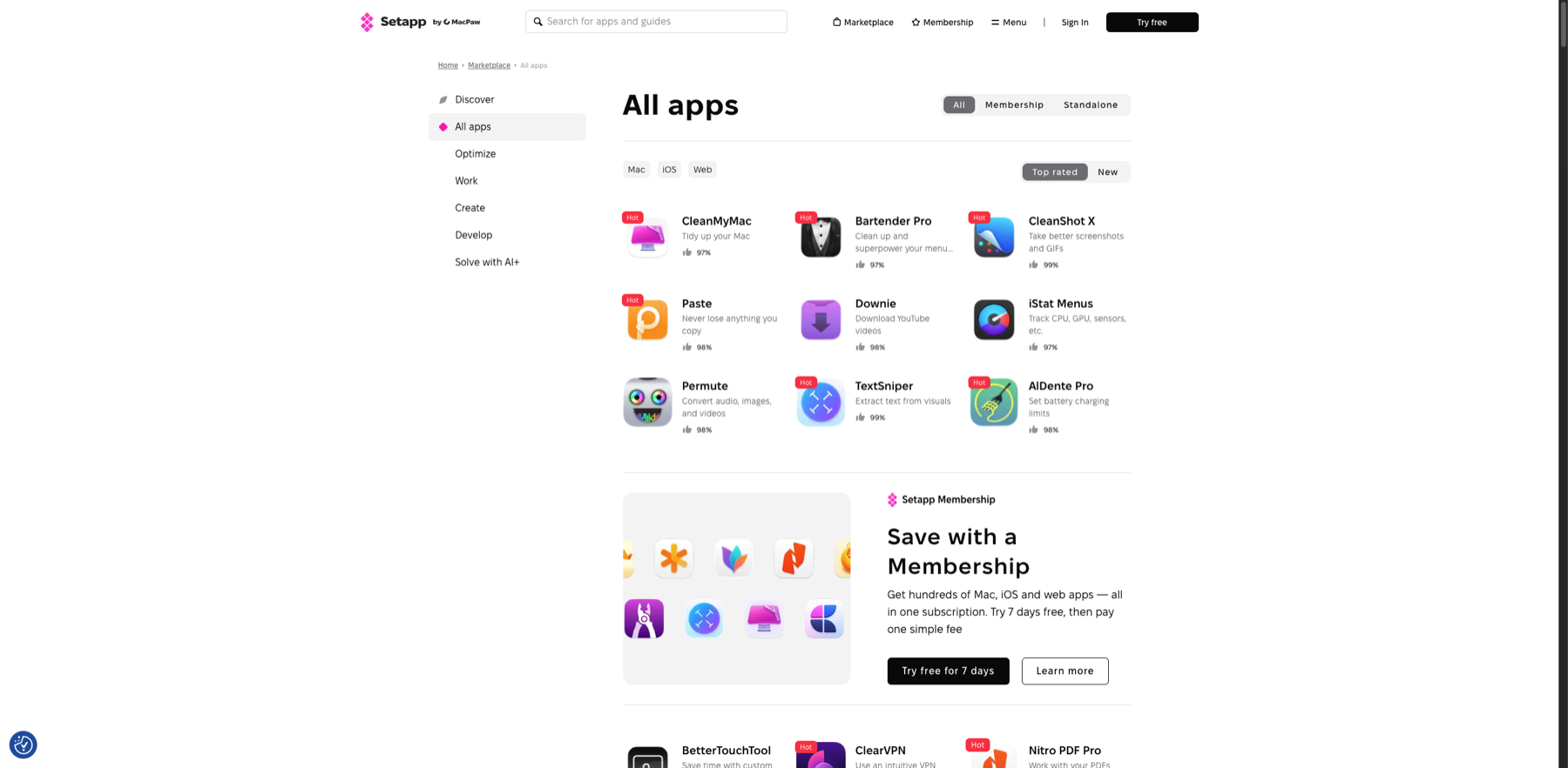
從任務和設備條件篩出少量候選,不要從熱門榜單直接決定。 圖中標記- 1 任務類別
- 2 設備篩選
- 3 會員類型
- 4 排序方式
先按任務類別縮小範圍,再區分設備與會員類型。應用目錄只負責發現候選,最終仍要用真實小任務驗證兼容性、數據處理和結果質量。
核對來源: Setapp 官方應用目錄 - 2.2
用真實小任務驗收
使用非關鍵文件完成一次完整流程,記錄完成時間、輸出質量、學習成本和是否留下額外文件。
每個目標任務都有一個經過真實驗證的首選應用。
步驟 3
以“整理登錄、數據和默認設置”完成“每月複查應用與設備”
最後不要停在工具輸出:通過“整理登錄、數據和默認設置”和“每月複查應用與設備”檢查質量、限制與責任人,讓“一套按任務選擇應用、控制設備名額並定期清理的應用管理方案”真正能夠執行。
- 3.1
整理登錄、數據和默認設置
確認應用數據保存位置、雲同步狀態和默認打開方式,避免卸載或換機時丟失工作。
- 3.2
每月複查應用與設備
查看過去一個月的使用頻率,移除無價值應用、撤銷不再需要的權限,並釋放閒置設備名額。
設備中只保留解決明確任務、權限可解釋且仍在使用的應用。
WHO · HOW · WHY
這篇教程如何編寫與核驗
- 誰負責
- 由 RelayX 編輯團隊獨立編寫並人工複核;更新時間與截圖時間均在頁面中明確標註。
- 如何核驗
- 以最小權限、可恢復操作和當前產品狀態為基線;安裝、授權或刪除前先確認來源、版本、備份與回退路徑。
- 為什麼寫
- 目標不是複述工具功能,而是幫助你交付“一套按任務選擇應用、控制設備名額並定期清理的應用管理方案”。操作路徑按這個結果重新組織,並補充檢查點、限制和下一步。
界面截圖來自產品官方可訪問頁面或當前瀏覽器界面,緊跟對應步驟,並用編號標出需要查看的控件和數據。無法公開復核真實功能界面時,本文會明確說明並不使用營銷首頁湊圖。本文未複用第三方教程正文或配圖,第三方品牌與界面版權歸各自權利人所有。