TL;DR
开始前先记住三件事
- Gemini 2 是重复文件工具,不是生成式 AI 助手
- 自动选择必须经过人工预览
- 先移到废纸篓,验证后再永久删除
准备清单
先把输入准备好
- 先完成重要文件备份
- 关闭正在写入目标文件夹的应用
- 确定本次扫描目录与明确排除项
步骤 1
从“备份并缩小扫描范围”到“排除系统与应用数据”
要交付“一次保留备份、经过人工复核且可以恢复的重复文件清理”,先把“备份并缩小扫描范围”和“排除系统与应用数据”做成可复查的起点;后面的筛选与判断都必须沿用这里确定的口径。
- 1.1
备份并缩小扫描范围
先备份工作文档与照片库,首次只扫描一个普通文件夹,不直接从整个系统盘开始。
- 1.2
排除系统与应用数据
不要扫描或删除不理解的系统目录、应用包、虚拟机、开发环境和同步服务内部文件。
重要数据已有备份,扫描范围和排除目录均已记录。
步骤 2
用“运行扫描并按类别查看”推进“逐组检查自动选择”
这一阶段只围绕“运行扫描并按类别查看”与“逐组检查自动选择”保留必要证据。每改一次筛选条件都记录原因,避免得到一张无法复现的结果截图。
- 2.1
运行扫描并按类别查看
先看完全重复文件,再单独查看相似照片;相似不代表可删除,尤其要检查清晰度、编辑版本和拍摄时间。
- 2.2
逐组检查自动选择
确认每组至少保留一个正确位置和正确版本的文件,取消任何涉及项目源文件、别名或不明路径的选择。
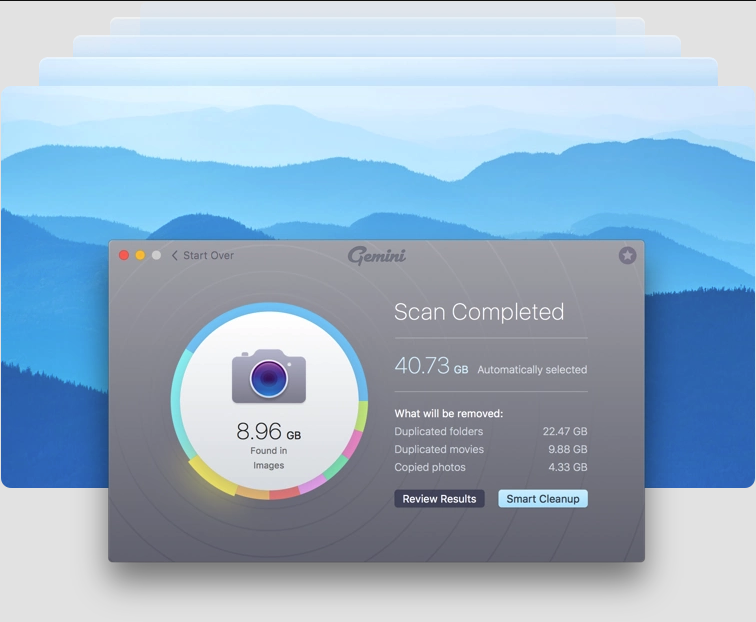
先复核自动选择,再决定是否清理。 图中标记- 1 待移除类别
- 2 逐组复核
- 3 智能清理
扫描完成后应先打开 Review Results 逐组检查,不要直接依赖自动选择。只有确认可恢复、已复核,才进入删除步骤。
核对来源: MacPaw 官方 Gemini 2 扫描结果界面
删除列表中的每一组都已确认保留项和删除理由。
步骤 3
以“使用可恢复的删除方式”完成“打开关键文件做回归检查”
最后不要停在工具输出:通过“使用可恢复的删除方式”和“打开关键文件做回归检查”检查质量、限制与责任人,让“一次保留备份、经过人工复核且可以恢复的重复文件清理”真正能够执行。
- 3.1
使用可恢复的删除方式
优先移到废纸篓,不立即清空;记录释放空间和受影响目录。
- 3.2
打开关键文件做回归检查
重新打开照片库、项目文件和常用应用,确认链接、素材和同步正常后,再按备份策略决定何时清空废纸篓。
清理结果已经验证,且在保留期内仍可从废纸篓或备份恢复。
WHO · HOW · WHY
这篇教程如何编写与核验
- 谁负责
- 由 RelayX 编辑团队独立编写并人工复核;更新时间与截图时间均在页面中明确标注。
- 如何核验
- 以最小权限、可恢复操作和当前产品状态为基线;安装、授权或删除前先确认来源、版本、备份与回退路径。
- 为什么写
- 目标不是复述工具功能,而是帮助你交付“一次保留备份、经过人工复核且可以恢复的重复文件清理”。操作路径按这个结果重新组织,并补充检查点、限制和下一步。
界面截图来自产品官方可访问页面或当前浏览器界面,紧跟对应步骤,并用编号标出需要查看的控件和数据。无法公开复核真实功能界面时,本文会明确说明并不使用营销首页凑图。本文未复用第三方教程正文或配图,第三方品牌与界面版权归各自权利人所有。