TL;DR
开始前先记住三件事
- 权限必须与核心功能相匹配
- 扩展包、版本和来源都要可核对
- 发现异常时先停用,再保留信息并联系支持
准备清单
先把输入准备好
- 使用受支持且保持更新的 Chromium 浏览器
- 只从 RelayX 当前产品交付入口获取扩展包
- 准备独立的工作浏览器配置文件
步骤 1
先看懂权限,不要机械点击允许
浏览器会用较宽泛的语言描述权限;你需要把每项权限与扩展提供的功能对应起来。
- 1.1
区分站点、标签页与存储权限
站点权限决定扩展可在哪些页面运行;标签页权限通常用于读取当前页面状态;存储权限用于保存本地设置。具体范围以安装提示和当前说明为准。
- 1.2
核对权限与功能关系
如果权限与扩展声明的登录、授权或页面交互功能没有明显关系,先不要安装,向支持团队确认。
- 1.3
关注权限变化
更新后若浏览器要求新增权限,重新阅读版本说明;不要因为旧版本已使用过就自动同意。
你能用一句话解释每项权限为什么是当前功能所需。
步骤 2
确认来源、版本与安装目录
多数安装风险来自来源不明、文件被替换或加载了错误目录。
- 2.1
只使用当前交付入口
从 RelayX 订单、产品或帮助页指向的入口下载,不接受聊天群、网盘转发或陌生邮件中的同名文件。
- 2.2
解压后加载正确目录
先完整解压,再选择直接包含 manifest 文件的目录;不要从压缩包内运行,也不要选择它的上一级空壳目录。

加载前核对来源与目录结构,只选择直接包含 manifest 的目录。 图中标记- 1 加载未打包的扩展程序
- 2 开发者模式
只有在来源可信、文件完整且确实需要本地加载时才开启开发者模式。加载时应选择直接包含 manifest 文件的目录。
来源: Chromium 扩展程序管理页 - 2.3
记录版本与更新时间
安装完成后在扩展管理页核对名称、版本和权限,并保留下载日期,便于后续排错。
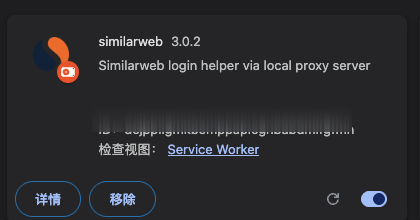
记录扩展名称、版本、运行状态和更新时间,便于后续排错。 图中标记- 1 扩展版本
- 2 打开详情
- 3 重新加载
- 4 启用状态
安装成功后应能看到名称、版本与启用开关。排错时先记录版本和 Service Worker 状态,再尝试重新加载;扩展 ID 已模糊处理。
来源: Chromium 扩展程序管理页
你可以追溯扩展来自哪个 RelayX 页面、何时下载、当前是什么版本。
步骤 3
隔离工作会话与个人浏览
把扩展使用范围限制在独立配置文件,可以减少误操作和不必要的数据暴露。
- 3.1
创建独立浏览器配置文件
不要在保存个人邮箱、支付信息和私人账号的主配置文件中加载工作扩展。
- 3.2
只打开任务所需页面
使用扩展期间关闭无关标签页,任务结束后退出目标网站并按平台规则清理会话。
- 3.3
不要共享个人凭证
RelayX 正常交付不应要求你把个人账号密码发送给陌生人;遇到此类请求立即停止。
工作扩展、目标网站与个人浏览数据处在明确分开的配置文件中。
步骤 4
建立日常更新与最小权限习惯
安全不是安装时的一次检查,而是每次使用都保持相同边界。
- 4.1
保持浏览器与扩展版本一致
按 RelayX 当前说明更新,不要同时保留多个来源或多个旧版本的同一扩展。
- 4.2
定期复查扩展清单
停用或移除不再使用的扩展,检查是否出现名称相似但来源不明的项目。
- 4.3
遇到浏览器警告不要绕过
如果浏览器提示扩展损坏、被停用或权限异常,先截图并联系支持,不要反复重装未知文件。
浏览器中只保留仍在使用、来源明确且版本可核对的扩展。
步骤 5
发现异常时立即止损与求助
异常处理的第一目标是停止继续暴露,然后保留足够信息帮助排查。
- 5.1
立即停用扩展
不要继续点击或输入敏感信息;在扩展管理页停用相关项目,并退出受影响的网站会话。
- 5.2
保存必要排错信息
记录扩展名称、版本、来源、发生时间、浏览器提示和复现步骤,但不要在工单中粘贴密码、Cookie 或令牌。
- 5.3
通过官方支持入口处理
从 RelayX 站内帮助或订单入口提交问题,并按支持建议决定是否移除、更新或重建独立浏览器配置。
扩展已停用、相关会话已退出、必要信息已记录,并通过官方入口提交。
WHO · HOW · WHY
这篇教程如何编写与核验
- 谁负责
- 由 RelayX 编辑团队独立编写并人工复核;更新时间与截图时间均在页面中明确标注。
- 如何核验
- 以最小权限、可恢复操作和当前产品状态为基线;安装、授权或删除前先确认来源、版本、备份与回退路径。
- 为什么写
- 目标不是复述工具功能,而是帮助你交付“一套安装前、使用中和异常时都可执行的安全检查清单”。操作路径按这个结果重新组织,并补充检查点、限制和下一步。
界面截图来自产品官方可访问页面或当前浏览器界面,紧跟对应步骤,并用编号标出需要查看的控件和数据。无法公开复核真实功能界面时,本文会明确说明并不使用营销首页凑图。本文未复用第三方教程正文或配图,第三方品牌与界面版权归各自权利人所有。